



タイBLの追加シーンを含むバージョンを観るためにNordVPNを契約したのに、iQIYIを開いたら日本と同じ通常版しか表示されない
NordVPN接続中であってもiQIYIでカットなしのUNCUT版が表示されない場合、主な原因はアプリの設定やキャッシュデータ、サーバー規制の3つです。

iQIYIアプリ内のキャッシュや、NordVPNのセキュリティ機能(脅威対策Pro)が干渉しているケースが多いよ。
本記事で紹介する手順を上から順番に試すことで、タイ限定版や追加シーンを含むUNCUT版を表示させることができます。スマホ画面を確認しながら解決していきましょう。
目次
Outline
【即効】NordVPNでiQIYIのタイBLが再生できない原因と対処法
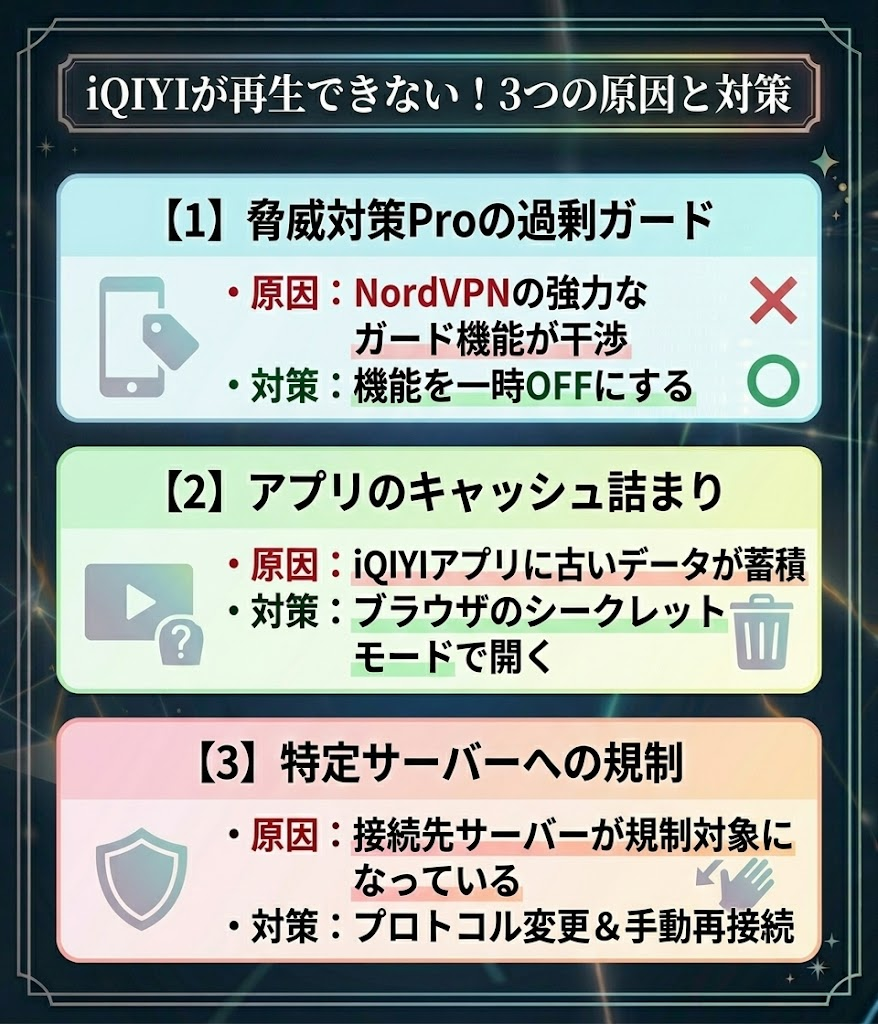
NordVPNをタイのサーバーに接続してもiQIYIで地域制限がかかる場合の原因と対策は、以下の3つです。
① 「脅威対策Pro」の過剰ガード ➔ NordVPNアプリで機能を一時OFFにする
- 【原因】セキュリティ機能による通信遮断
NordVPNの「脅威対策Pro」が、iQIYIの動画再生システム通信まで誤って制限し、動画プレイヤーの読み込みを阻害する場合があります。 - 【対策】アプリ内の設定を無効化する
動画視聴時のみ「脅威対策Pro」をOFFに設定します。
【設定変更の3ステップ】
STEP1
NordVPNアプリを開き、画面下の「設定(歯車マーク)」をタップ
STEP2
セキュリティ項目の中にある「脅威対策Pro(または脅威対策)」を選択
STEP3
トグルスイッチをタップして「OFF」にする
設定変更後にiQIYIを再読み込みすることで、動画再生が改善されます。
② アプリのキャッシュ詰まり ➔ ブラウザのシークレットモードで開く
- 【原因】アプリ内の位置情報キャッシュ
iQIYIアプリ内に「日本からのアクセス履歴(キャッシュ)」が残っていると、VPN接続後も日本版として認識され続けます。 - 【対策】ブラウザのシークレットモードを利用する
アプリではなく、ブラウザの「シークレットモード(プライベートブラウズ)」からアクセスして古いキャッシュを遮断します。
STEP1
NordVPNアプリでタイサーバーに接続されていることを確認
STEP2
SafariやGoogle Chromeを開き、「シークレットモード」に切り替える
STEP3
ブラウザの検索窓に「iQIYI」と入力して公式サイトにアクセスし、作品を検索
なお、タイBLのUNCUT版と通常版の具体的なカット内容や差分については、タイBLのUNCUT版と通常版の違いを解説した記事でまとめています。
③ 特定のサーバー番号への規制 ➔ プロトコル変更と手動リコネクトを試す
- 【原因】特定IPアドレスへのアクセス制限
NordVPNの特定サーバーIPアドレスにアクセスが集中した場合、動画配信サイト側が一時的にその通信を遮断することがあります。 - 【対策】通信規格(プロトコル)を切り替えて再接続する
プロトコルを変更して再接続することで、制限されていない別のタイサーバーIPアドレスが割り当てられます。
【プロトコル変更の手順】
STEP1
NordVPNアプリの設定から「接続」>「VPNプロトコル」の順にタップ
STEP2
デフォルトから「OpenVPN (UDP)」または「OpenVPN (TCP)」に変更
STEP3
一度タイの接続を切り、もう一度「タイ」を選択して再接続
VPNを活用した視聴手順全体の流れをおさらいしたい場合は、タイBLをVPNで視聴するロードマップを確認してください。
【最終手段】解決しない場合の返金保証と「サブ回線」の選択肢
すべての対策を試しても改善しない場合、配信サイト側で大規模なIP制限が行われている可能性があります。その際の現実的な対処ルートです。
契約後30日以内なら適用できる「30日間全額返金保証」
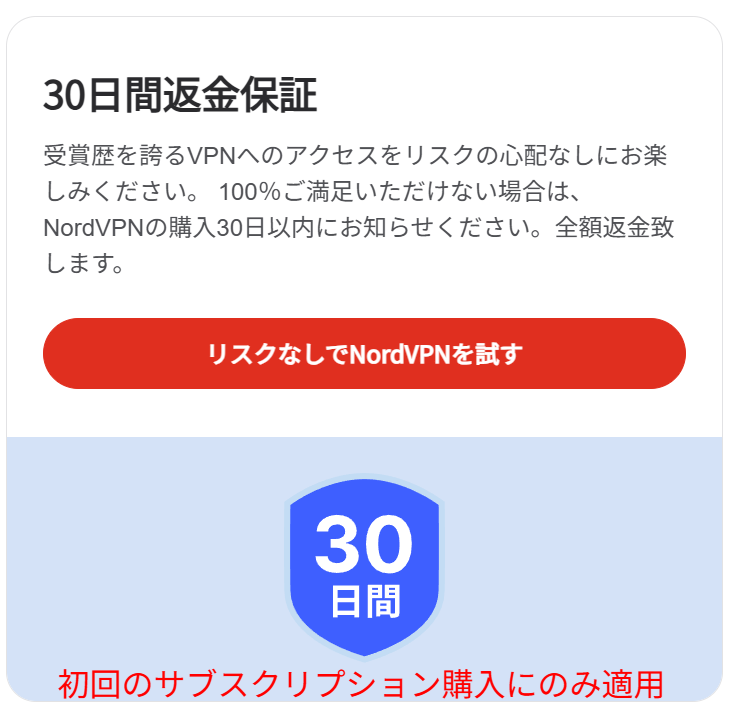
NordVPNには、初回購入から30日間の全額返金保証制度が用意されています。
環境や作品との相性が改善しない場合は、保証期間内にカスタマーサポートへ申請することで全額返金を受けられます。
予備の回線(サブ機)として選ばれる「Surfshark」
NordVPN側で一時的な接続制限が発生している場合でも、別会社のVPNを経由することで即座に視聴可能になるパターンが多々あります。
この記事を書いた人 Wrote this article

クライホ タイBL・海外ドラマ沼のエンタメ探求家 / 『クライホ』運営者
作品の世界観にどっぷり「没入」したいのに、視聴環境やグッズ収集の手間・不安で足止めされるのは非常にもったいない。そんな実体験から、同じファンが迷わず欲しい情報に辿り着ける「攻略ログ」としてこのサイトを立ち上げました。みなさんの「推し活」や「作品への没入体験」がより充実したものになるよう、丁寧で役立つ攻略情報をお届けしていきます!